카카오톡 오픈채팅방 프로필 변경, 초대하는 방법
카카오톡 오픈채팅방은 익명성을 유지하면서 다양한 사람들과 관심사 기반의 대화를 나눌 수 있는 기능입니다. 하지만 막상 사용하다 보면 기본 프로필이 노출되거나, 방에 새롭게 사람을 초대하는 방법이 헷갈릴 때가 많습니다.

특히 기존 카카오톡 프로필과 오픈채팅 프로필이 다르게 설정되기 때문에 이를 정확히 이해해야 단체 채팅에서 불필요한 정보 노출을 막을 수 있습니다. 또한 오픈채팅 참여 링크를 복사해 전달하거나, 카카오톡 친구가 아닌 사람도 초대할 수 있다는 점에서 활용성이 높습니다.


이 글에서는 오픈채팅방의 프로필 변경 방법, 초대하는 방법, 운영 팁, 주의사항까지 하나씩 정리하였습니다. 실생활에서 바로 활용할 수 있도록 실제 화면 흐름 기반으로 설명하고, 초보자도 한 번에 이해할 수 있도록 단계별 절차를 정리해 드립니다.
오픈채팅방이란?
카카오톡 오픈채팅은 기존의 친구 기반 채팅과 달리 전화번호를 교환하지 않아도 대화를 할 수 있는 기능입니다. 관심사 기반의 커뮤니티 성격이 강하며, 익명 또는 별도의 닉네임을 사용하여 참여할 수 있습니다. 카카오톡을 처음 사용하는 사람도 쉽게 접근할 수 있고, 다양한 주제의 방을 검색해 참여할 수 있는 개방형 채팅 구조를 갖고 있습니다. 운영자가 방 규칙과 참여 방식을 설정할 수 있어 커뮤니티 운영에도 활용됩니다.

오픈채팅방 프로필 변경 방법
오픈채팅에서 설정되는 프로필은 일반 카카오 프로필과 분리되어 있습니다. 모임 성격에 따라 닉네임과 프로필 사진을 다르게 설정하는 것이 개인정보 보호에도 도움이 됩니다. 아래 단계대로 진행하면 언제든 원하는 프로필로 수정할 수 있습니다.
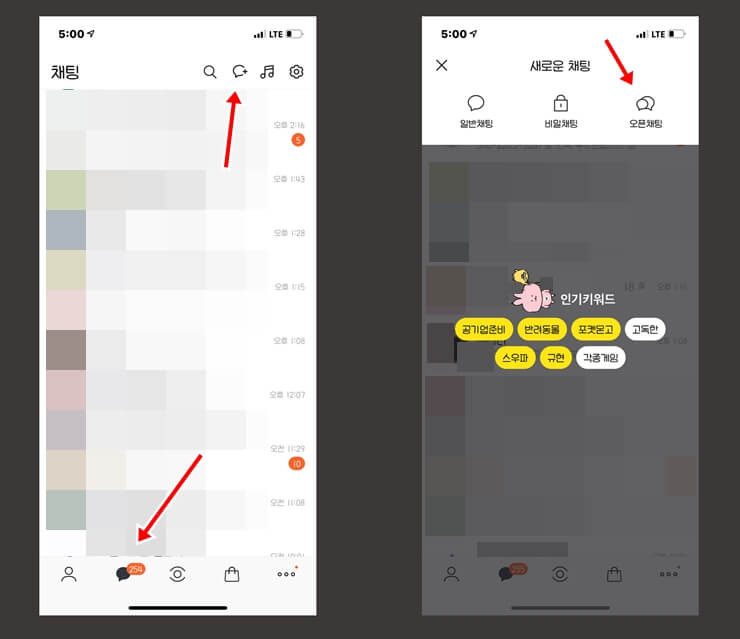
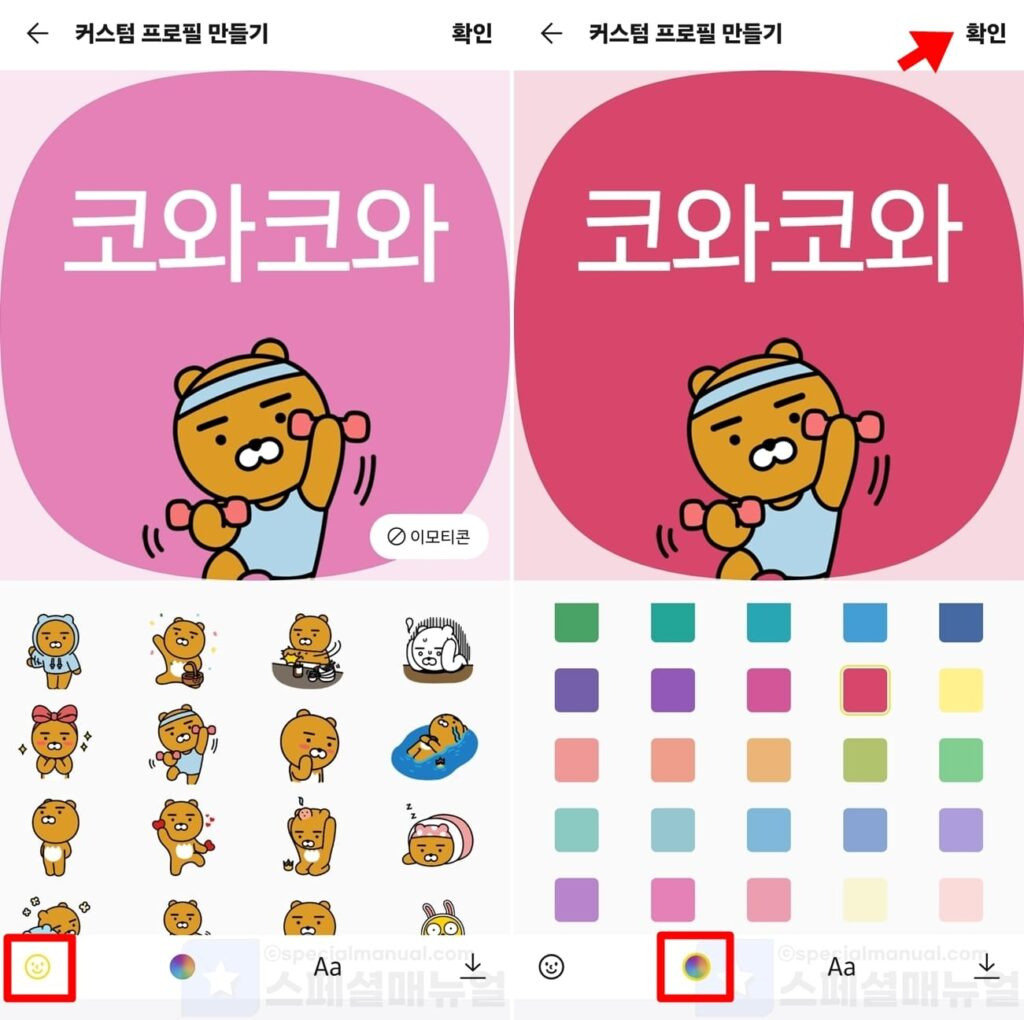
- 오픈채팅 홈 접속: 카카오톡 실행 → 하단 메뉴의 ‘오픈채팅’ 탭 선택
- 참여 중인 방 선택: 목록에서 프로필을 변경하고 싶은 방을 선택
- 우측 상단 메뉴: 점(⋮) 모양 또는 사이드 옵션 버튼 터치
- ‘프로필 관리’ 선택
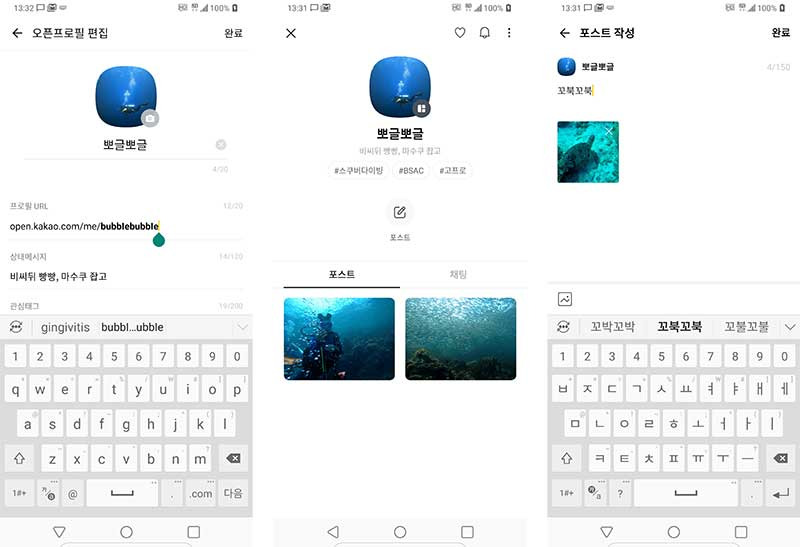
- 닉네임 변경: 원하는 닉네임 입력 또는 이전 사용 닉네임 선택
- 프로필 이미지 설정: 휴대폰 갤러리 이미지 업로드, 기본 아이콘 선택 등 가능
- 상태메시지 또는 배경 변경: 상황에 따라 업데이트 가능
- 저장 및 적용 완료: 변경 즉시 해당 채팅방 내 프로필이 갱신됨
프로필 수정은 필요할 때마다 자유롭게 변경 가능하며, 다른 방에서는 각각 다른 프로필을 사용할 수 있습니다. 특정 방에서만 활용되는 콘셉트 프로필을 설정하면 분위기 유지에도 좋습니다.
닉네임 잘 설정하는 팁
닉네임은 자신의 첫인상을 결정하는 중요한 요소입니다. 또 익명 채팅 특성상 책임감 있는 닉네임 사용이 필요합니다.
- 방 주제와 맞는 이름 설정
- 너무 개인 신상 추측이 가능한 닉네임 회피
- 욕설, 비속어, 과도한 광고성 표현 금지
- 운영자 규칙에 따른 제한 검토
닉네임 변경 내역은 방 사용자들에게 알림이 갈 수 있으니 신중하게 설정하는 것이 좋습니다.

오픈채팅방 초대 방법 (링크로 초대하기)
오픈채팅방에 친구 또는 외부 인원을 초대할 때 가장 많이 사용하는 방식은 참여 링크 공유입니다. 카카오톡에 등록되지 않은 사용자도 URL 링크만 있으면 참여할 수 있습니다.
- 채팅방 입장 후 우측 상단 메뉴 아이콘(⋮) 선택
- ‘초대하기’ 또는 ‘참여 링크 공유’ 선택
- 링크 복사 또는 카카오톡 친구 선택
- SNS, 문자, 이메일 등 원하는 채널로 공유
- 상대방은 링크 클릭만으로 참여 가능
이 기능은 동호회 가입 안내, 소모임 운영, 행사 커뮤니티 형성에 매우 유용합니다.
카카오톡 친구로 초대하기
링크 공유가 어려운 상황이라면 카카오친구를 직접 초대할 수도 있습니다.
- 초대하기 선택
- 친구 선택 화면에서 원하는 친구 체크
- ‘초대하기’ 누르면 자동 초대 메시지 발송
단, 방 설정에 따라 운영자가 승인해야 들어올 수 있는 경우도 있습니다.
QR코드로 초대하기
오프라인 모임에서 가장 간편한 방법입니다.
- 우측 메뉴 → ‘참여 코드를 QR로 생성’ 선택
- 자동 생성된 QR 이미지 저장 또는 화면 공유
- 상대방이 QR을 스캔하면 입장 가능
카페, 행사장, 공공장소에서 손쉽게 참여를 유도할 수 있는 방법입니다.
초대 제한 설정하기
개방형 방이라도 무분별한 초대는 문제를 일으킬 수 있습니다. 운영자는 입장 조건을 설정해 방의 품질을 유지할 수 있습니다.
- 방 가입 조건 지정: 간단 질문, 인증 문답 설정
- 승인제 적용: 운영자 승인 후 입장
- 성인 인증 방 설정: 19세 미만 차단
- 검색 노출 비활성화 가능
- 초대 인원 제한 또는 강퇴 관리
특히 비즈니스 목적 오픈채팅에서는 질서 유지가 중요한 요소입니다.

오픈채팅방 운영 팁
프로필과 초대 설정 이후에는 쾌적한 방 운영이 필수입니다.
- 방 주제에 맞춘 매너 규칙 설정
- 공지기능을 활용한 공통 정보 정리
- 필요 시 게시판 활용
- 스팸, 홍보성 메시지 즉시 제재
- 투표 기능으로 의견수렴
- 카카오톡 ‘채팅방 숨기기’, ‘메시지 알림 끄기’ 안내
운영자는 커뮤니티 분위기를 만드는 핵심 역할을 담당합니다.
개인정보 보호 주의사항
오픈채팅의 장점은 익명성이지만, 방심하면 의도치 않게 개인 정보가 노출될 수 있습니다.
- 실제 얼굴 사진 무분별 사용 자제
- 전화번호, 주소 노출 금지
- 사적 만남 권유 시 경계
- 불법 행위 제안 즉시 신고
- 의심 계정은 빠르게 차단
- 사설앱 설치 요구 절대 금지
특히 초대 링크는 외부에 유출되면 누구나 입장할 수 있으므로, 비공개 방이라면 링크 관리에 주의가 필요합니다.
모바일과 PC에서 관리 차이
모바일 기능이 가장 풍부하지만, PC에서도 일부 관리가 가능합니다.
- 모바일: 프로필 변경, 링크 생성, 초대, 강퇴 등 모든 기능 지원
- PC: 기본 채팅 및 관리 일부 지원
운영 기능 전반을 활용하려면 모바일 앱 사용이 권장됩니다.
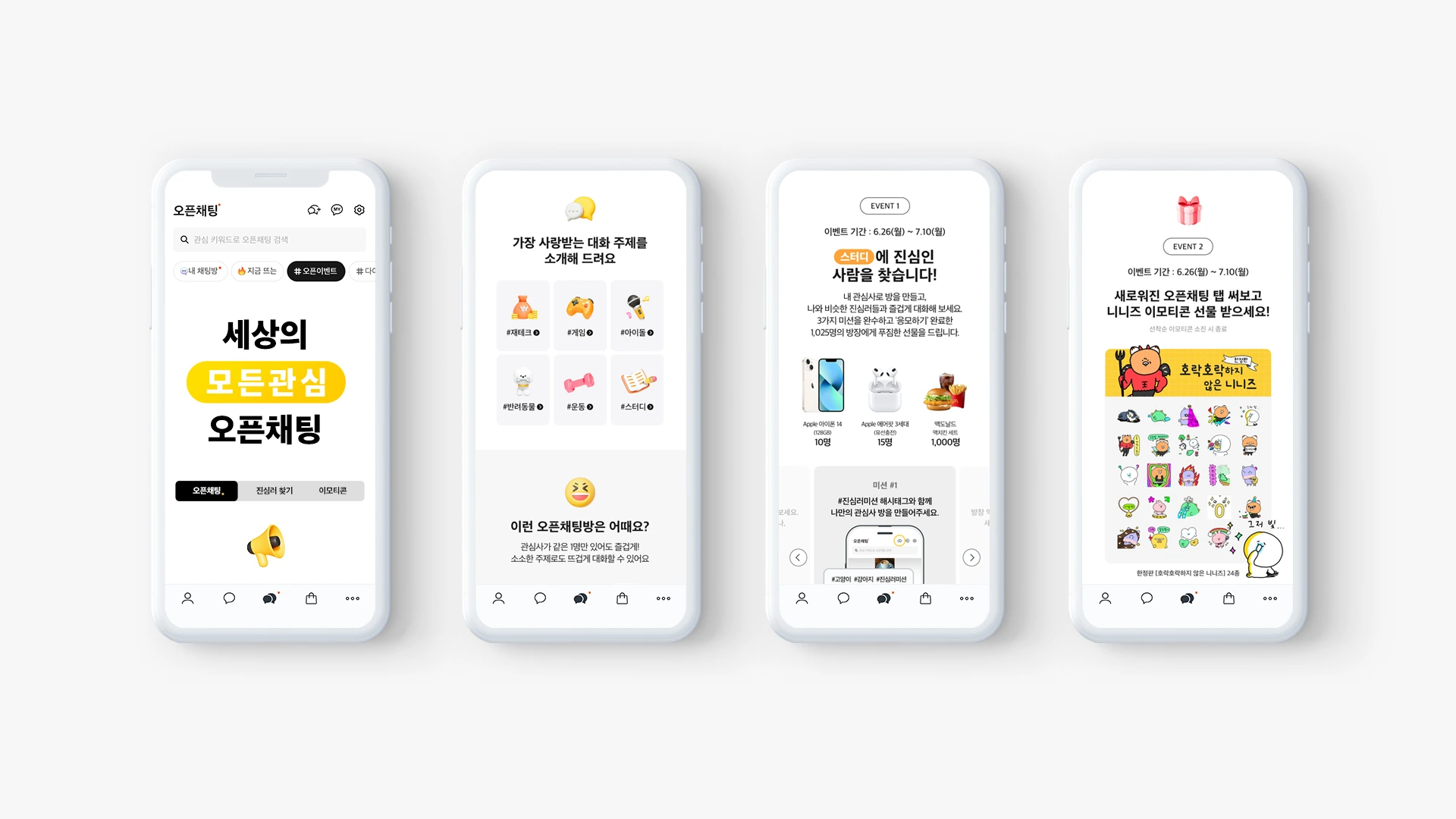
오픈채팅 프로필 삭제 또는 초기화
원하지 않는 기록을 남기고 싶지 않을 때는 프로필 초기화도 가능합니다.
- 오픈채팅 홈 → 우측 상단 설정 → 프로필 관리
- 사용 중 프로필 삭제 선택
- 다른 방에서 사용하는 프로필은 유지 가능
단, 채팅방 내 닉네임 변경 기록은 남을 수 있습니다.
차단 및 신고 기능 활용
문제 행동이 발생할 때 즉각적인 조치가 필요합니다.
- 상대 프로필 선택 → 차단하기
- 신고하기: 욕설, 사기, 불법 정보 등 유형 선택
- 운영자 강퇴 및 참여 제한 설정
건전한 커뮤니티를 위해 꼭 필요한 기능입니다.
결론

카카오톡 오픈채팅방은 관심사가 같은 사람들과 손쉽게 연결될 수 있는 소통 도구이지만, 그만큼 프로필 설정과 초대 방식을 정확히 알고 개인정보를 보호하는 것이 매우 중요합니다. 방 운영자라면 초대 링크 관리, 승인 조건 설정 등을 통해 쾌적한 커뮤니티 환경을 만들어야 합니다. 참여자 입장에서는 닉네임 관리, 사생활 보호, 신고 기능을 활용하여 스스로를 지키는 것이 필수적입니다. 언제든지 프로필을 변경하고 다양한 방법으로 사람을 초대할 수 있으므로, 본 글을 참고해 실생활에서 안전하고 편리하게 오픈채팅을 활용하시기 바랍니다.
'IT정보 > mobile' 카테고리의 다른 글
| 스마트폰 미러링 방법, 컴퓨터와 핸드폰 연결방법 (0) | 2025.12.14 |
|---|---|
| 통화중 녹음방법 (갤럭시, 아이폰, 자동, 기능) (0) | 2025.12.04 |

